|
|
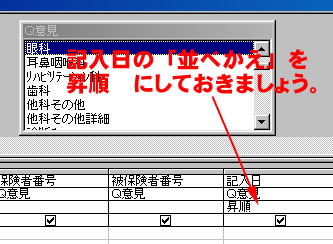
| この「Q意見一覧」を表示する順番を指定することができます。この場合、「記入日」を選ぶの妥当でしょう。今回は記入日を選び「昇順」を選びました。この場合、記入日の古いものから順番にあたらしものへと表示されます。「降順」をえらべば、最新の記入日ものから順に表示されます。 |
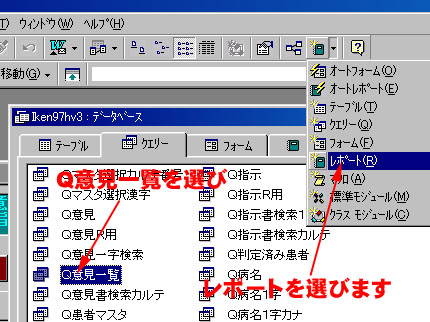
| 意見書一覧を見る という目的ならこの「Q意見一覧」でも目的を達していることになりますが、この際、ちゃんと印刷もできるレポートをつくっておきましょう。データベースウインドウのQ意見一覧を選択しておいて、新しいオブジェクト→レポートを得らびます。 |
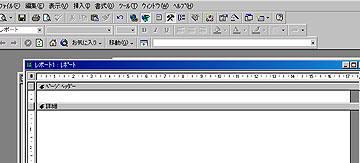
| デザインビューを選択しますと、上のような「レポート1」という画面にかわりますので、用紙をA4にあわせるため横幅を17cmぐらいにドラックします。そして、 |
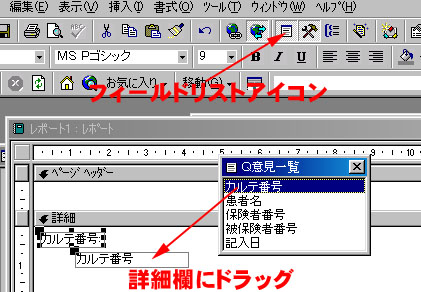
| ツールバーの右から10こ目にあるフィールドリストをクリックします。そして、それぞれのフィールドを「詳細」欄にドラッグします。shiftキーを押しながら、カルテ番号 つぎに記入日をクリックする、全部一度の選択できます。 |
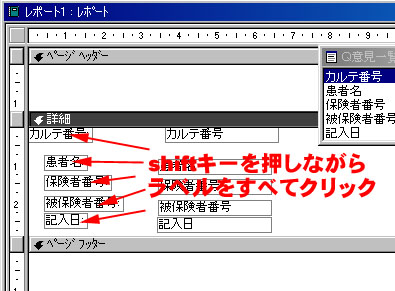
| 左にある「カルテ番号:」と表示されているのはラベルです。これは、ページヘッダーにあったほうがすっきりしますね。詳細欄にある5つのラベルをページヘッダーに移動します。シフトキーを押しながら、それぞれのラベルをクリックしていきます。全部選択できたら、編集→切り取り をくりっくし |
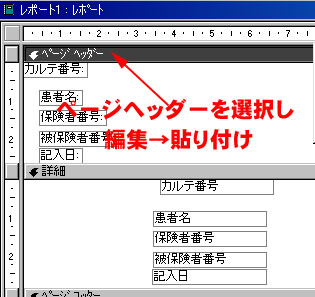
| 次にページヘッダーをクリックしてから、編集→貼り付けをクリックします。すると、5つのラベルが、詳細欄からぺージヘッダーに移動しました。あとは、それぞれをうまく配置するだけです。 |
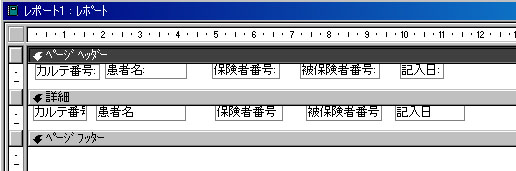
| このようにそれぞれのフィールドの長さや配置を調整してください。これで一応できあがりなんですが……。
できあがったものを印刷プレビューで見てみると……ちょっと間延びしててますね。次のページでは罫線をひきましょう。 |


